sistema de AutoLoot permite que você colete seus itens de loot de forma rápida e organizada, sem precisar abrir o corpo da criatura. Ao adicionar um item, o sistema automaticamente perguntará para qual backpack você deseja enviar aquele loot, garantindo sempre o destino correto para cada item coletado durante a sua hunt. sistema de AutoLoot permite que você colete seus itens de loot de forma rápida e organizada, sem precisar abrir o corpo da criatura. Ao adicionar um item, o sistema automaticamente perguntará para qual backpack você deseja enviar aquele loot, garantindo sempre o destino correto para cada item coletado durante a sua hunt.
|
|
 |
|
|
→ Seleção Obrigatória de Backpack:
Sempre que você adicionar um item ao autoloot — seja pelo comando !autoloot add ou pela janela do !autoloot monster — o sistema exibirá automaticamente uma janela perguntando para qual backpack deseja enviar aquele item.
⚠️ ATENÇÃO: Caso você feche a janela sem selecionar nenhuma backpack, o item NÃO será adicionado ao autoloot e a operação será cancelada. A seleção da backpack de destino é obrigatória.
→ Loot Pouch — Backpack Exclusiva do Shop:
Dentre as opções de backpack disponíveis na janela de seleção, você encontrará o Loot Pouch, uma bag especial adquirida na Loja In-Game, desenvolvida especialmente para armazenar loot de hunt com maior capacidade e organização.
| 📦 Destino |
📋 Resultado |
| Backpack comum |
Qualquer backpack presente no seu inventário pode ser selecionada como destino do loot. |
| ⭐ Loot Pouch |
Bag exclusiva adquirida na Loja In-Game. Ideal para organizar o loot com mais praticidade durante a hunt. |
| Nenhuma selecionada |
O item NÃO é adicionado ao autoloot. A operação é cancelada automaticamente. |
|
|
|
| 🔄 ALTERANDO A BACKPACK — BOTÃO ALT BP |
|
Selecionou a backpack errada? Não se preocupe! É possível alterar o destino de qualquer item já cadastrado diretamente pela janela de listagem do autoloot. Veja o passo a passo:
| Passo |
O que fazer |
| 1️⃣ |
Digite !autoloot list para abrir a janela com todos os itens cadastrados. |
| 2️⃣ |
Clique sobre o item cujo destino deseja alterar para selecioná-lo na lista. |
| 3️⃣ |
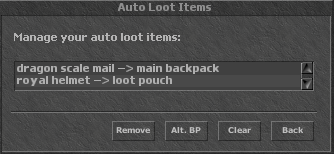
Com o item selecionado, clique no botão ALT BP que aparecerá na janela. |
| 4️⃣ |
Uma janela exibirá todas as backpacks disponíveis no seu inventário — inclusive o Loot Pouch caso você o possua. Basta selecionar a nova backpack desejada e confirmar. |
✔️ Dica: O botão ALT BP está disponível para qualquer item da lista, podendo reorganizar os seus loots entre diferentes backpacks a qualquer momento!
|
|
|
|
|
| ⚙ Comando |
📋 Descrição |
| !autoloot |
Abre a janela de gerenciamento do autoloot. |
| !autoloot add, nome_item |
Adiciona um item à lista. Após o comando, uma janela pedirá que você selecione a backpack de destino — obrigatório para concluir a adição.
Ex: !autoloot add, dragon scale mail |
| !autoloot remove, nome_item |
Remove um item da lista do autoloot.
Ex: !autoloot remove, dragon scale mail |
| !autoloot list |
Mostra todos os itens cadastrados. Selecione um item e clique em ALT BP para alterar a backpack de destino. |
| !autoloot clear |
Limpa toda a lista de itens registrados no autoloot. |
| !autoloot on/off |
Ativa ou desativa o sistema de autoloot. |
| !autoloot money/gold |
Ativa ou desativa a coleta automática de gold. |
| !autoloot deposit |
Ativa ou desativa o envio automático de gold para o banco. |
| !autoloot monster, nome_monstro |
Abre a janela com todos os loots de um monstro. Ao selecionar um item, o sistema pedirá a backpack de destino obrigatoriamente.
Ex: !autoloot monster, dragon |
|
|
|
→ Limite de itens por tipo de conta:
| Conta |
Limite de Itens |
| 🔒 Free Account |
5 itens |
| ⭐ Premium Account |
20 itens |
|
|
|
|
|
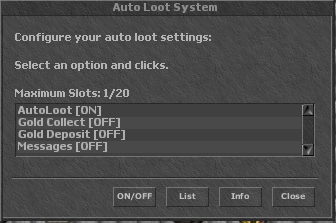
Janela do AutoLoot
Clique na imagem para ampliar
|
|
AutoLoot em Uso — Botão ALT BP
Clique na imagem para ampliar
|
|
|